Dernière mise à jour le 01/04/16
Présentation
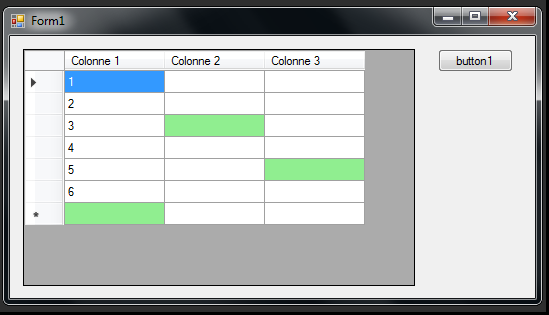
Nous allons voir comment mettre de la couleur dans une cellule d’un DataGridView en faisant un double clique gauche avec la souris, d’ailleurs l’image ci-dessus le montre. L’exemple est de couleur verte,mais il est possible d’utiliser d’autres couleurs.
Programmation en C#
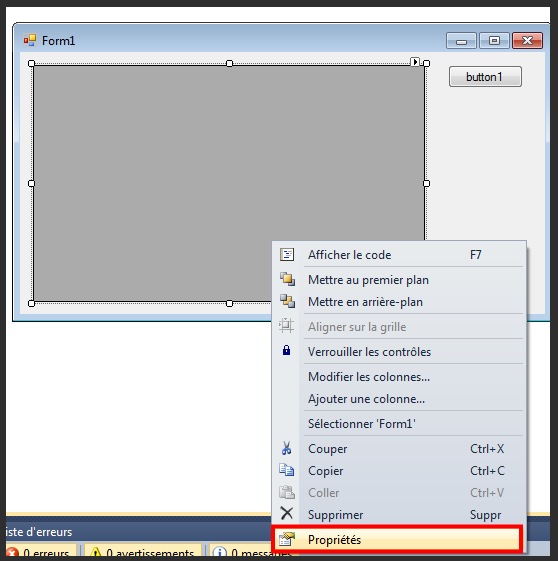
Pour cela, il faut avant tout positionner le DataGridView dans le Form. Une fois ceci fait il suffit de faire un clic droit dans la zone « grisé » du DataGridView, puis ensuite poursuivre dans ces propriétés.
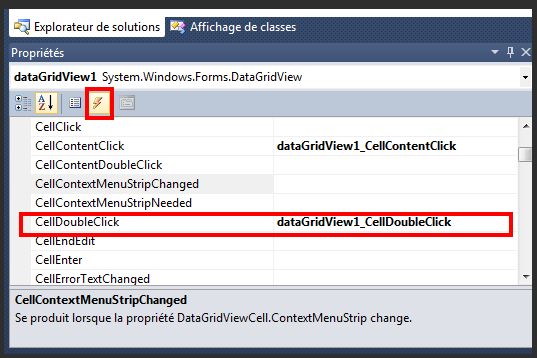
Ensuite dans l’explorateur de solution au niveau du DataGridView, il suffit de faire un double clique sur « CellDoubleClik » afin de l’activer dans le compilateur
« dataGridView1_CellDoubleClick »
using System;
using System.Collections.Generic;
using System.ComponentModel;
using System.Data;
using System.Drawing;
using System.Linq;
using System.Text;
using System.Windows.Forms;


namespace WindowsFormsApplication1
{

    public partial class Form1 : Form
    {

        public Form1()
        {
            InitializeComponent();
        }

        private void dataGridView1_CellContentClick(object sender, DataGridViewCellEventArgs e)
        {
            dataGridView1.CurrentCell.Style.BackColor = Color.LightGreen;
        }
        private void button1_Click(object sender, EventArgs e)
        {
            dataGridView1.ColumnCount = 3; // ajouter 3 colonnes afin de placer les lignes dans chaque colonnes
            dataGridView1.Columns[0].Name = "Colonne 1"; // colonne 1
            dataGridView1.Columns[1].Name = "Colonne 2"; // colonne 2
            dataGridView1.Columns[2].Name = "Colonne 3"; // colonne 3
        }
        private void dataGridView1_CellDoubleClick(object sender, DataGridViewCellEventArgs e)
        {
            // Cette procédure s'active sur double clic gauche de la souris
            dataGridView1.CurrentCell.Style.BackColor = Color.LightGreen;
            //dataGridView1.CurrentCell.Style.BackColor = Color.Red; // possible de mettre du rouge
        }
    }
}
|
Prototype en vidéo
Une petite vidéo pour l’explication c’est mieux.
Historiques
01/04/16
– Première mise à disposition
🛒 En lien avec ce tutoriel
Boostez vos compétences C# avec ce guide complet.