Dernière mise à jour le 01/04/16
Présentation
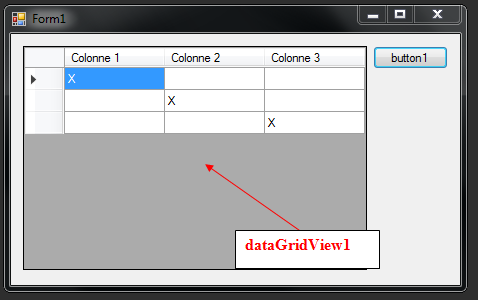
Nons ce n’est pas le jeu du « Morpion » !!, nous allons voir dans ce présent article comment ajouter des lignes dans un DataGridView, puis, deux variantes seront présenté pour que vous puissiez faire a différence entre un ajouts d’une ligne, l’ajout d’une ligne avec un commentaire situé dans une colonne est dans une cellule précise, ou bien l’ajout de à la fois d’une ligne et du commentaire. je vous laisse voir la suite, puis pour finir une vidéo pour la visualiser les différences
Programmation en C#
using System;
using System.Collections.Generic;
using System.ComponentModel;
using System.Data;
using System.Drawing;
using System.Linq;
using System.Text;
using System.Threading.Tasks;
using System.Windows.Forms;
using System.Diagnostics;

namespace WindowsFormsApplication1
{
    public partial class Form1 : Form
    {
        public Form1()
        {
            InitializeComponent();
        }

        private void dataGridView1_CellContentClick(object sender, DataGridViewCellEventArgs e)
        {

        }

        private void button1_Click(object sender, EventArgs e)
        {
            dataGridView1.ColumnCount = 3; // ajouter 3 colonnes afin de placer les lignes dans chaque colonnes
            dataGridView1.Columns[0].Name = "Colonne 1"; // colonne 1
            dataGridView1.Columns[1].Name = "Colonne 2"; // colonne 2
            dataGridView1.Columns[2].Name = "Colonne 3"; // colonne 3

            dataGridView1.Rows.Add("", "", ""); // ajout ligne qui correspond à la ligne 0 car on compte à partir de 0
            dataGridView1.Rows.Add("", "", ""); // ajout ligne qui correspond à la ligne 1
            dataGridView1.Rows.Add("", "", ""); // ajout ligne qui correspond à la ligne 2

            dataGridView1[0, 0].Value = "X"; // on ajoute « X » à la ligne  0 colonne 0 (cela correspond à la ligne 1 et colonne 1)
            dataGridView1[1, 1].Value = "X"; // on ajoute « X » à la ligne  1 colonne 1 (cela correspond à la ligne 2 et colonne 2)
            dataGridView1[2, 2].Value = "X"; // on ajoute « X » à la ligne  2 colonne 2 (cela correspond à la ligne 3 et colonne 3)
        }
    }
} |
Autre variante
using System;
using System.Collections.Generic;
using System.ComponentModel;
using System.Data;
using System.Drawing;
using System.Linq;
using System.Text;
using System.Threading.Tasks;
using System.Windows.Forms;
using System.Diagnostics;

namespace WindowsFormsApplication1
{
    public partial class Form1 : Form
    {
        public Form1()
        {
            InitializeComponent();
        }

        private void dataGridView1_CellContentClick(object sender, DataGridViewCellEventArgs e)
        {

        }

        private void button1_Click(object sender, EventArgs e)
        {
            dataGridView1.ColumnCount = 3; // ajouter 3 colonnes afin de placer les lignes dans chaque colonnes
            dataGridView1.Columns[0].Name = "Colonne 1"; // colonne 1
            dataGridView1.Columns[1].Name = "Colonne 2"; // colonne 2
            dataGridView1.Columns[2].Name = "Colonne 3"; // colonne 3


            dataGridView1.Rows.Insert(0, "un", "deux", "trois"); // possible de commencer à la ligne 0

            dataGridView1.Rows.Add("Electronique", "71", ".com"); // autre exemple en ajoutant uniquement

            dataGridView1.Rows.Add("1", "2", "3");
        }
    }
} |
Prototype en vidéo
Historiques
01/04/16
– Première mise à disposition
🛒 En lien avec ce tutoriel
Boostez vos projets WinForms avec ce guide complet C#.