Dernière mise à jour le 12/03/17
Présentation
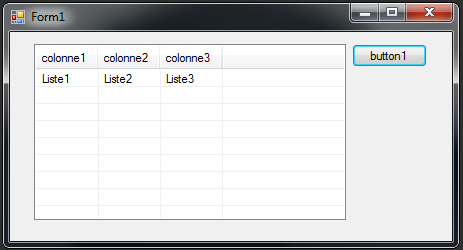
Nous allons voir comment réaliser un petit tableur avec des colonnes et des lignes en utilisant une « listView » (une petite vidéo afin de récupérer « listView1 » sera présenté un peu plus bas).
Nous verrons ensuite qu’il est possible d’écrire dans chaque ligne du tableau en utilisant des « textBox » Pour cela je vous laisse vous rendre sur ce lien:Tableur – C# – 002 qui est une amélioration du tableur – C# – 001.
Programmation en C#
using System;
using System.Collections.Generic;
using System.ComponentModel;
using System.Data;
using System.Drawing;
using System.Linq;
using System.Text;
using System.Threading.Tasks;
using System.Windows.Forms;
using System.Diagnostics;


namespace WindowsFormsApplication1
{
    public partial class Form1 : Form
    {

        public Form1()
        {
            InitializeComponent();
        }

        private void listView1_SelectedIndexChanged(object sender, EventArgs e)
        {

        }

        private void button1_Click(object sender, EventArgs e)
        {
            // Mise en mode détails
            listView1.View = System.Windows.Forms.View.Details;
            // Construction des colonnes
            // La largeur de la colonne est modifiable en changeant la valeur (0.2)
            listView1.Columns.Add("colonne1", (int)(0.2 * listView1.Width));
            listView1.Columns.Add("colonne2", (int)(0.2 * listView1.Width));
            listView1.Columns.Add("colonne3", (int)(0.2 * listView1.Width));
            // Ajout des lignes
            listView1.GridLines = true;

           // Construction d'une ligne (1 élément + 2 colonnes supplémentaires)
           ListViewItem lvi = new ListViewItem("Liste1"); // dans 1er colonne
           lvi.SubItems.Add("Liste2"); // dans 2ème colonne
           lvi.SubItems.Add("Liste3"); // dans 3ème colonne

            listView1.Items.Add(lvi); // Ajout des lignes
        }
    }
} |
Protoype en vidéo
Afin que vous puissiez retrouvez la listeView une petite vidéo ne fera pas de mal!!
Historiques
12/03/17
– Première mise à disposition
🛒 En lien avec ce tutoriel
Complétez votre projet avec ce guide complet C#.
👉 Voir C# 10 et .NET 6 – Développement moderne multiplateforme sur Amazon